สมาชิกเท่านั้นถึงจะมองเห็นเนื้อหาอย่างสมบูรณ์

คุณต้อง เข้าสู่ระบบ เพื่อดาวน์โหลดไฟล์นี้ หากยังไม่มีบัญชี กรุณา สมัครสมาชิก

×
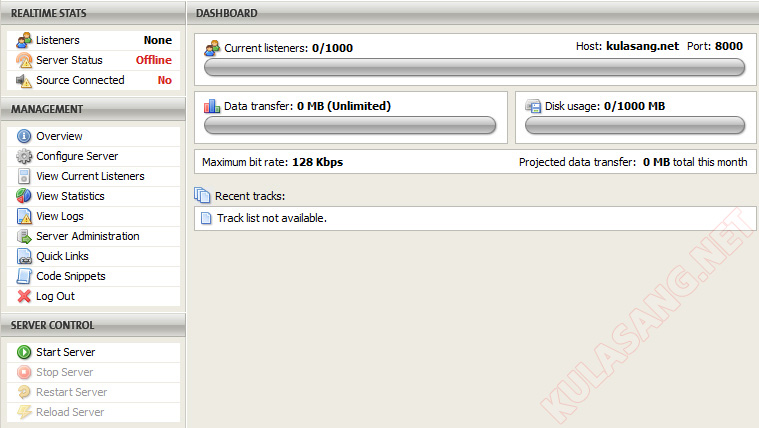
เมื่อ Login เข้าสู่ระบบ Control Panel ก็จะได้หน้าตาเป็นแบบนี้

01.jpg

การตั้งค่าระบบ RadioDJ ครั้งแรก

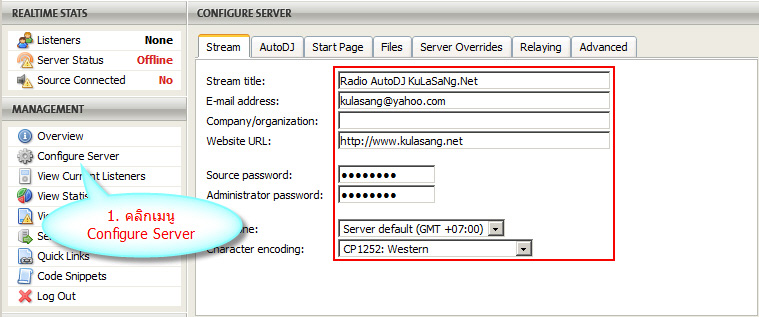
ที่หัวข้อ Management ให้คลิกที่เมนู Configure Server และกรอกรายละเอียดต่างๆ

02.jpg

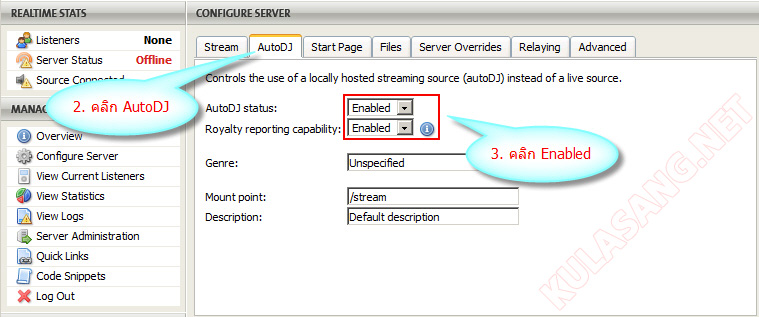
ต่อไปให้คลิกที่ Tab AutoDJ

- ที่ AutoDJ status: ให้เลือกเป็น Enabled

- ที่ Royalty reporting capability: ให้เลือกเป็น Enabled

03.jpg

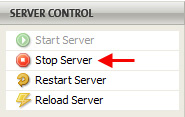
หมายเหตุ: หากตรงที่ AutoDJ status: ไม่สามารถเลือก Enabled ได้ ก็ให้กดปุ่ม Stop Server ก่อนนะครับ

04.jpg

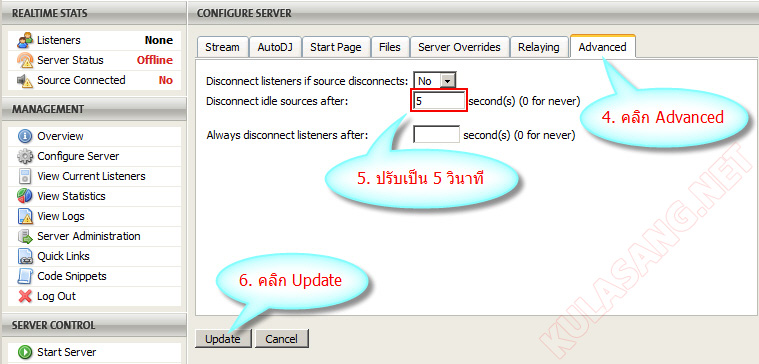
ต่อไปให้คลิกที่ Tab Advanced

- ที่ Disconnect idle sources after: ให้ปรับเป็น 5 (หากสัญญาณจาก SAM Broadcaster หลุดหรือ PJ หยุดการเปิดเพลง

โปรแกรม AutoDJ จะทำการเล่นต่อเนื่องทันทีหลังจากสัญญาณหายไป 5 วินาที

- คลิกปุ่ม Update

05.jpg

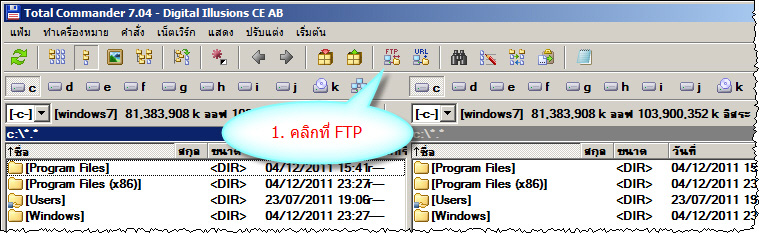
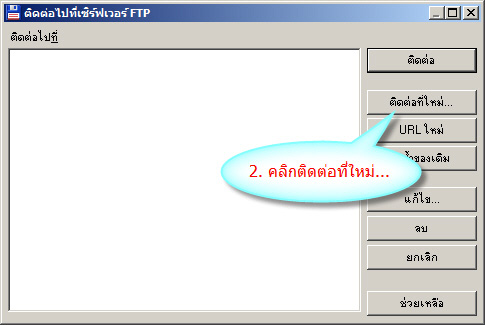
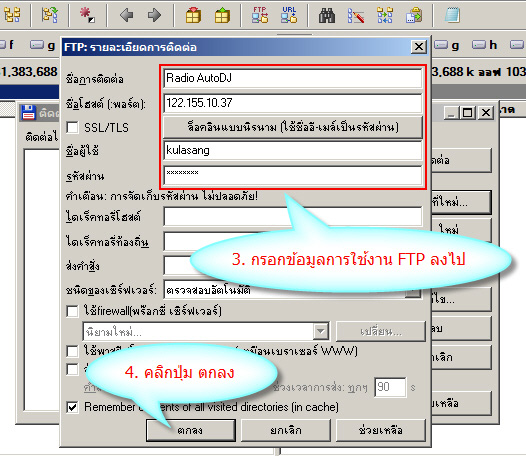
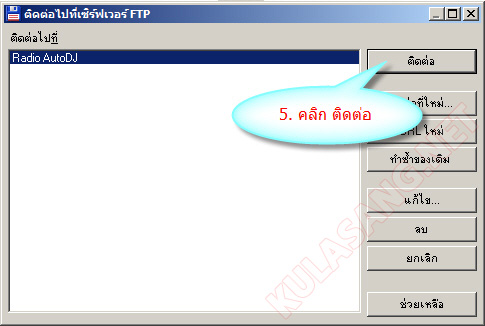
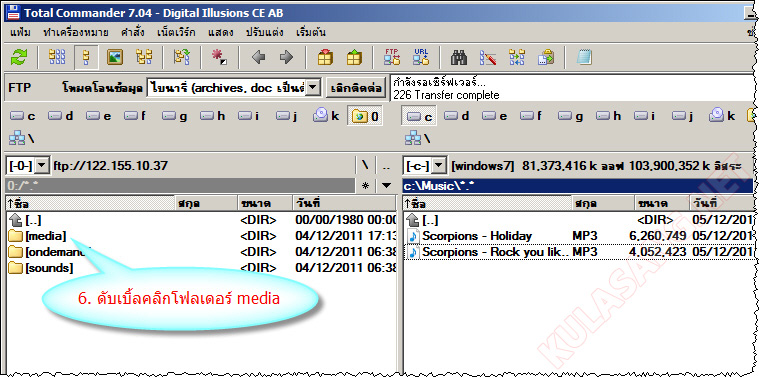
จากนั้นให้ทำการ FTP อัพโหลดเพลงขึ้นไปยัง Server ก่อน

เปิดโปรแกรม Total Commander 7.04 Multilingual ขึ้นมา (หากท่านยังไม่มีโปรแกรม สามารถดาวน์โหลดได้ที่นี่)

06.jpg

07.jpg

08.jpg

09.jpg

10.jpg

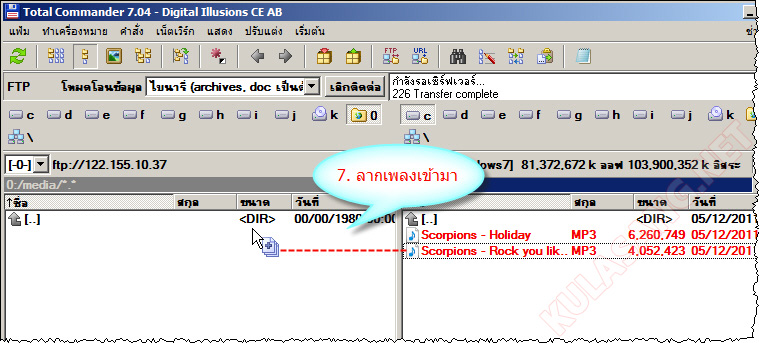
จากนั้นลากเพลงเข้าไปใส่ในโฟลเดอร์ media จนเสร็จ

11.jpg

หมายเหตุ: การเลือกไฟล์หลายๆ ไฟล์ในโปรแกรม Total Commander ให้คลิกเม้าท์ขวาเพื่อเลือก

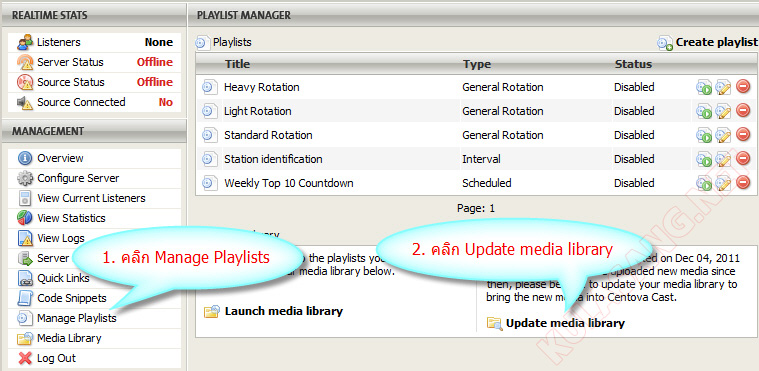
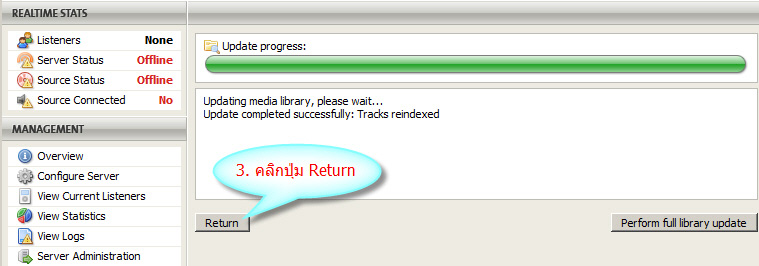
กลับมาที่หน้า Control Panel อีกครั้ง แล้วคลิกเมนู Manage Playlists และคลิกที่ Update media library

12.jpg

หมายเหตุ: หากมีการอัพโหลดเพลงเข้ามาใหม่ จะต้องกด Update media library ทุกครั้ง

13.jpg

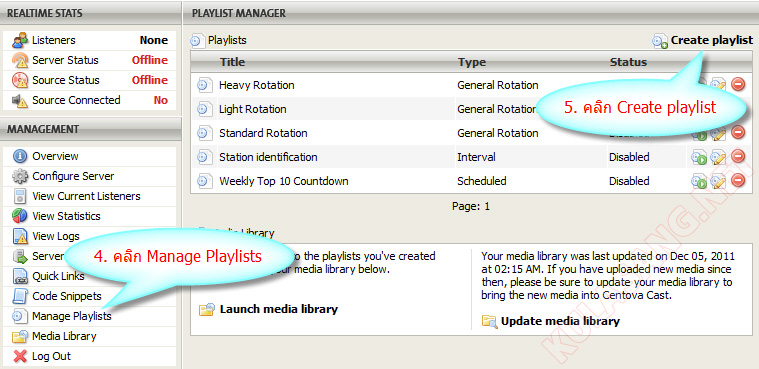
ต่อไปคลิกเมนู Manage Playlists และคลิกที่ Create playlist เพื่อสร้าง Playlist ใหม่

14.jpg

หมายเหตุ: ในขั้นนี้ข้ามไปก็ได้หากไม่ต้องการสร้างใหม่ เพราะระบบได้สร้างมาให้แล้ว โดยมีชื่อดังนี้
- Heavy Rotation
- Light Rotation
- Standard Rotation
- Station identification
- Weekly Top 10 Countdown


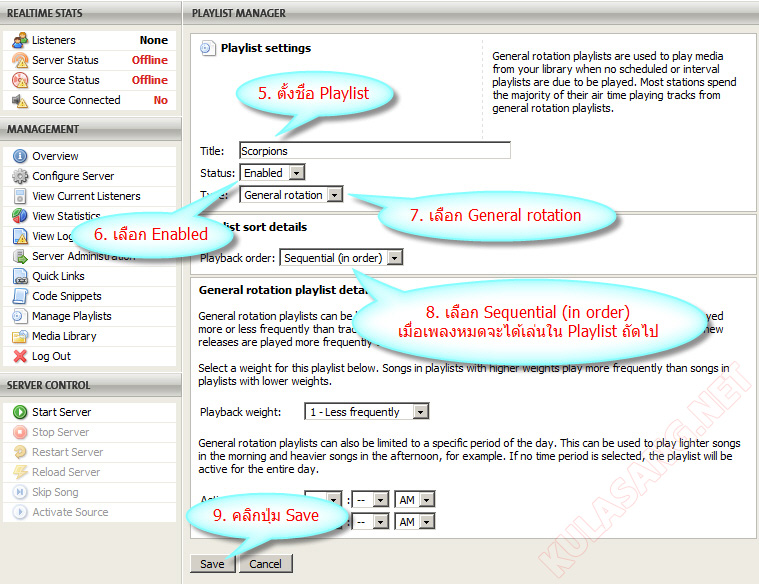
ในตัวอย่างนี้จะทำการสร้าง Playlist ใหม่ เพื่อง่ายแก่การเข้าใจ

15.jpg

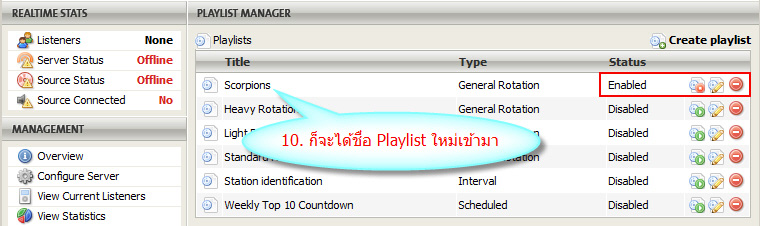
ก็จะได้ชื่อ Playlist ใหม่เข้ามาในรายการ พร้อมสถานะการเปิดทำงาน

16.jpg

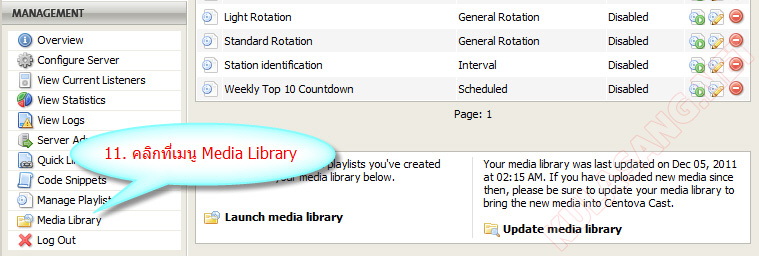
หลังจากนั้นให้คลิกที่เมนู Media Library เพื่อเพิ่มเพลงเข้ามาใน Playlist

17.jpg

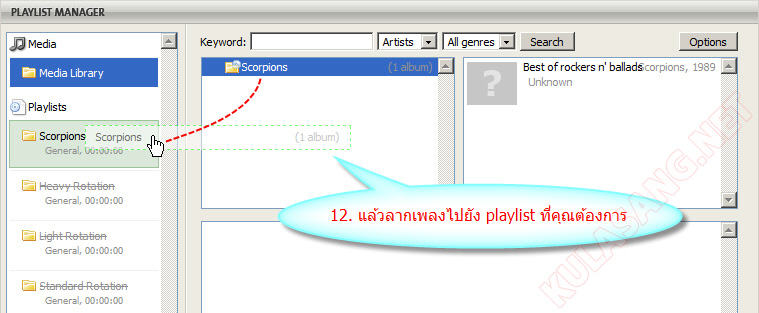
แล้วลากเพลงไปยัง Playlist ที่คุณต้องการ

18.jpg

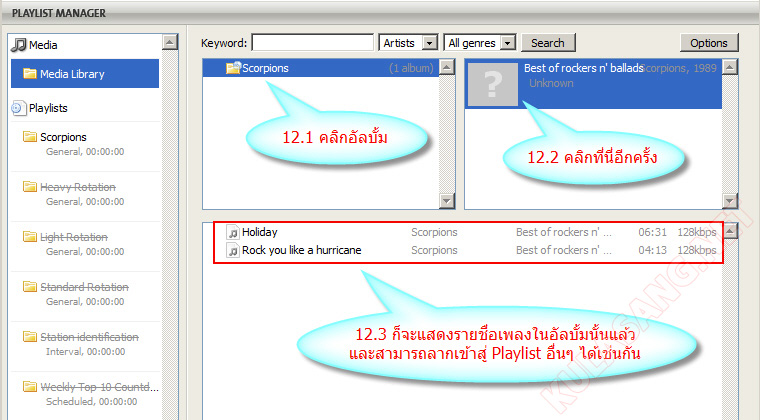
หมายเหตุ: ในส่วนของ Media หากเพลงไหนชื่อศิลปินเหมือนกัน ก็จะถูกนำมารวมในอัลบั้มเดียวกันโดยอัตโนมัติ

หากเราอยากดูว่าในอัลบั้มนั้นมีเพลงอะไรบ้างให้ทำดังนี้

19.jpg

หมายเหตุ: Playlist ที่มีเส้นขีดทับกลาง คือ Playlist ที่ยังไม่ได้ทำการ Enabled

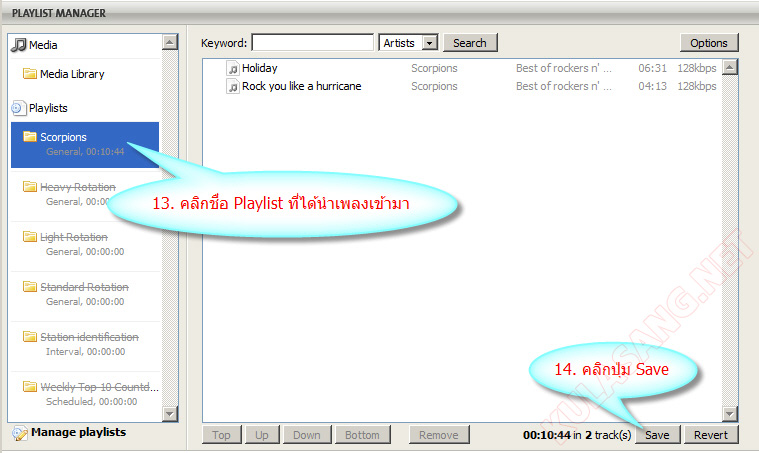
ต่อไปนะครับ ให้คลิกชื่อ Playlist ที่ได้นำเพลงเข้ามา จากนั้นคลิกปุ่ม Save

20.jpg

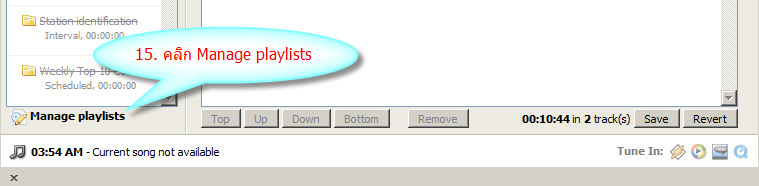
ต่อไปคลิกที่ Manage playlists

21.jpg

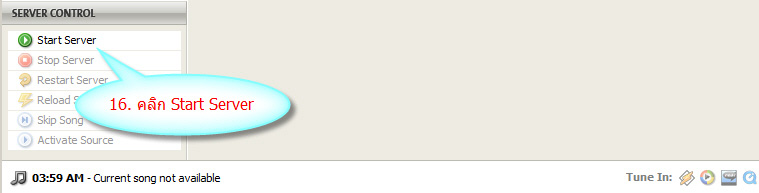
และคลิก Start Server

22.jpg

หมายเหตุ: หากต้องการเพิ่มเพลงใหม่ หรือจัดการ Playlist ไม่ต้อง Stop Sever สามารถจัดการได้เลยนะครับ

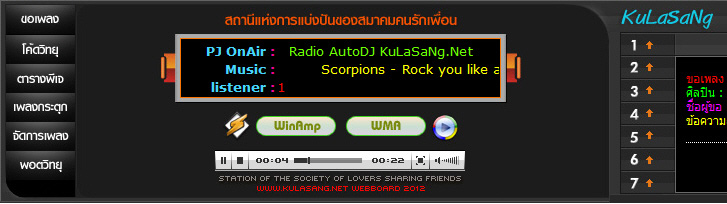
แค่นี้ Radio AutoDJ ก็จะเริ่มทำงานแล้วครับ

23.jpg

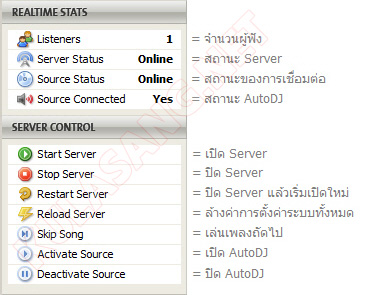
อธิบายเพิ่มเติม

24.jpg

บทความนี้ผมลองผิดลองถูกเพียงคืนเดียว หากผิดผลาดประการใดต้องขออภัยด้วยนะครับ

หัวข้อที่เกี่ยวข้อง
วิธีการเปิด-ปิด การใช้งาน Radio AutoDJ และการเปิดเพลงสำหรับพีเจ

KuLaSaNg 05/12/0554
ทำยังไงให้โดนแบน
1. ไม่อ่านกฏกติกาเลยแล้ว Post มั่วๆ  2. ไม่อ่านกฏกติกาเลยเพราะมันยาว  3. ไม่อ่านกฏกติกาเลยเพราะขี้เกียจ
4. ขอบคุณแหลก ทั้งๆ ที่ไม่เข้าใจระบบ  หรือตอบถี่ๆ ติดๆ กัน ระบบบอร์ดอาจล็อคเอาได้
5. ขอบคุณสั้นๆ ไร้สาระ ขัดกับกฏกติของเว็บ  6. ขอบคุณยาวๆ ไร้จุดหมาย เพราะคิดว่าดีกว่าสั้นๆ แล้วจะได้อ่าน
7. ตอบ reply สั้นๆ หวังจะได้อ่านไวๆ  8. แนะนำตัวมั่วซั่ว Post ผิดห้อง เขาให้ Post ต่อท้ายก็ดันไปสร้างกระทู้ใหม่แนะนำตัวเอง
กระทู้ตอบกลับ
โพสต์ใหม่ขึ้นก่อน

2503ดู9ตอบกลับ

Pakdeekul 2011-12-5 06:21:13
ตามมาอ่าน
GreeN..TeA 2011-12-5 09:50:29
เย้ๆ มีฟังตลอดล้าคร้าาา
MoNGaeW 2011-12-5 12:43:40
ขอบคุณค่ะ
KinGWa 2011-12-5 22:43:14
ขั้นตอนเยอะน่าชม
ChAnnel@SaNg 2011-12-7 09:07:28
ขอบคุณครับชักอยากเป็นพีเจขึ้นมาแล้วสิ
Heaven 2011-12-7 10:25:27
ขอบคุณครับ
NAY_S30 2012-6-15 10:52:04
ลองดูจ้า
sutima 2023-1-11 08:09:04

ขอบคุณมากๆ ค่ะ
ตั้งกระทู้ใหม่
ขออภัย! คุณไม่ได้รับสิทธิ์ในการดำเนินการในส่วนนี้ กรุณาเลือกอย่างใดอย่างหนึ่ง เข้าสู่ระบบ | สมัครสมาชิก

รายละเอียดเครดิต

Copyright © 2011-2026 Kulasang.net. All Rights Reserved.